カタログ
目次
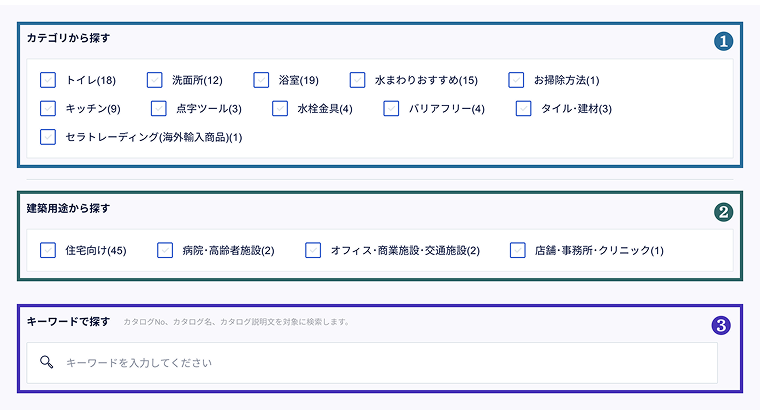
検索方法をご紹介します。
①カテゴリから探す
検索したいカテゴリの各チェックボックスをクリックし、検索ボタンを押下すると、該当するカタログが一覧表示されます。
②建築用途から探す
検索したい建物用途の検索したい各チェックボックスをクリックし、検索ボタンを押下すると、該当するカタログが一覧表示されます。
③キーワードで探す
キーワードを入力して検索ボタンをクリックすると、キーワードにマッチするカタログが一覧表示されます。検索できるキーワードは、1語のみです。
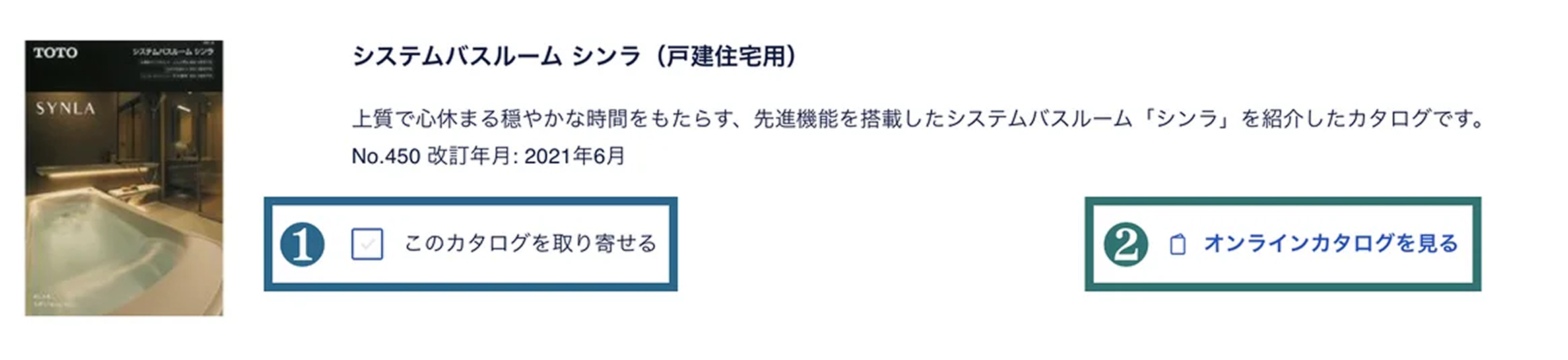
検索結果一覧から実施できる内容をご紹介します。
①カタログ請求
ご請求(お取り寄せ)したいカタログを選択できます。
※在庫がない場合や、ご請求できないカタログは選択できません。
②オンラインカタログ
WEB上でカタログを閲覧できます。
※オンラインカタログの詳しい説明はこちら
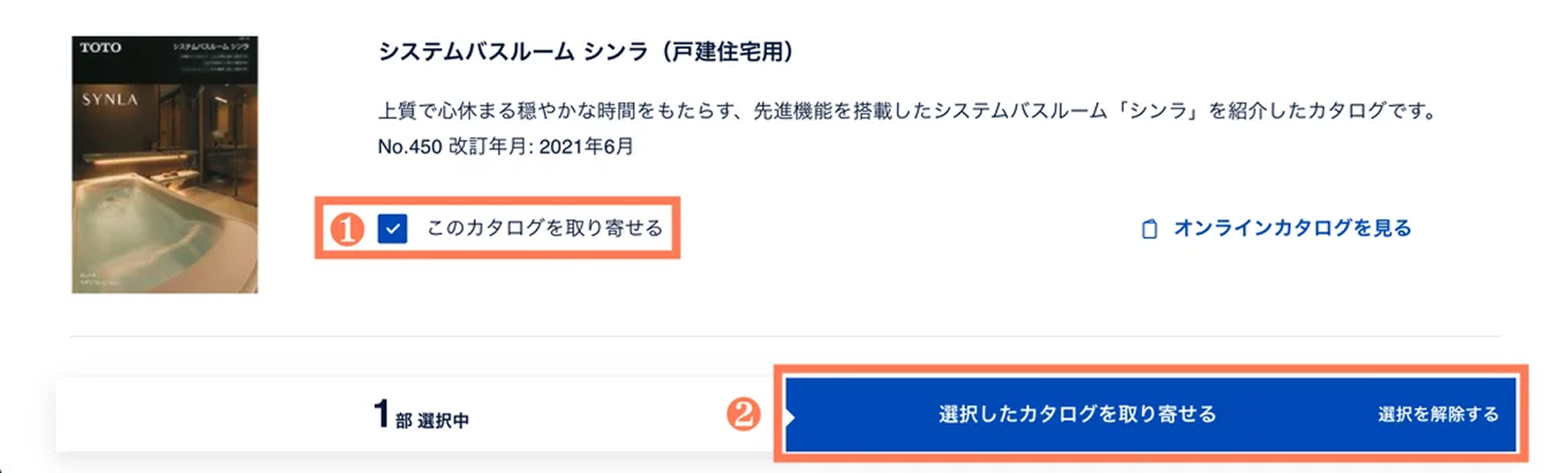
カタログのご請求方法につきましては、以下で詳しくご紹介します。
①「このカタログを取り寄せる」ボタンをクリックします。
※選択されたカタログはボタンの表示が「選択済み」に 変化します。
②次のステップに進みます。
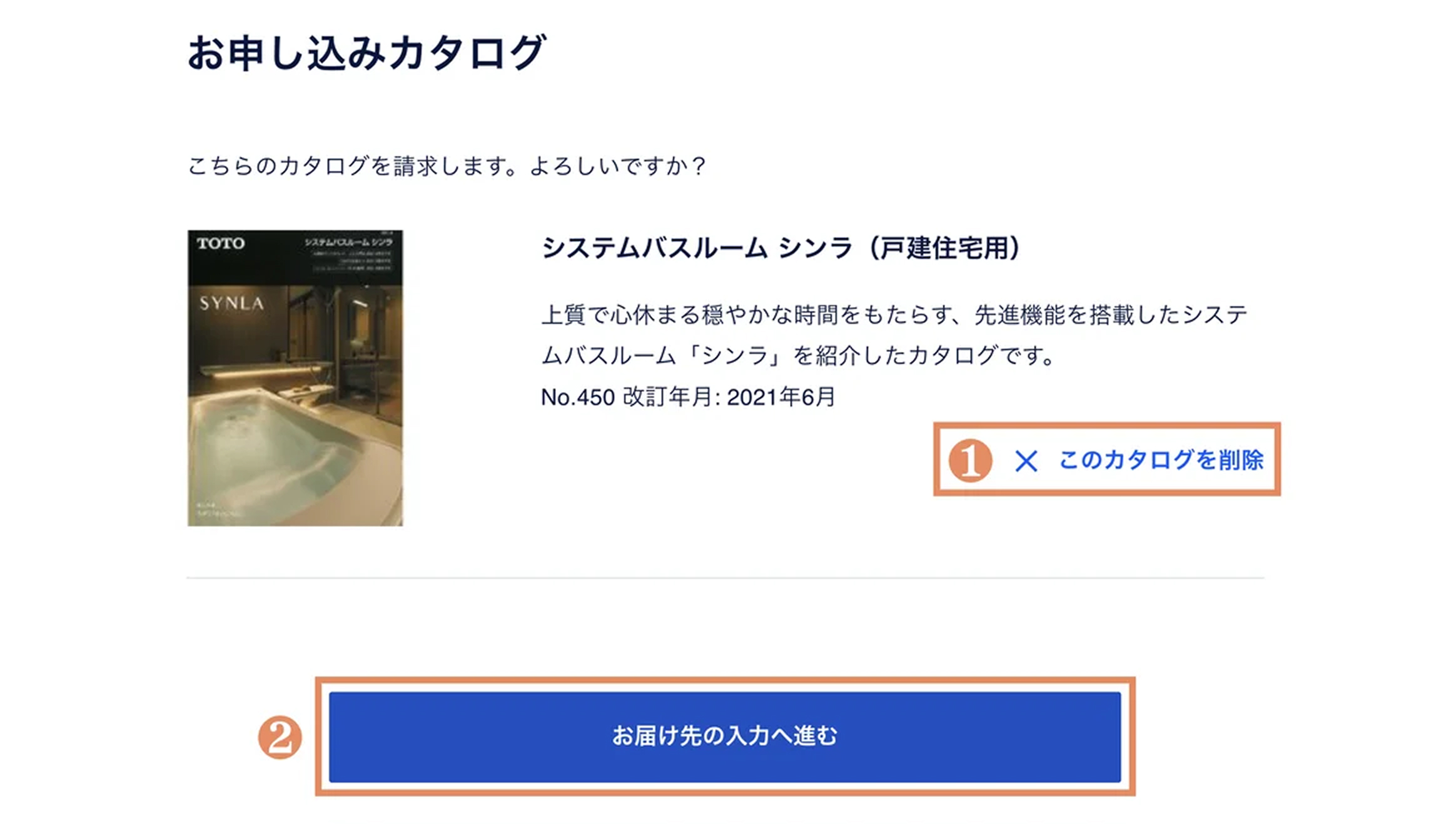
選択したカタログを確認することができます。
①選択したカタログを取り消す場合は「このカタログを削除」ボタンをクリックしてください。
②よろしければ、次のステップに進みます。
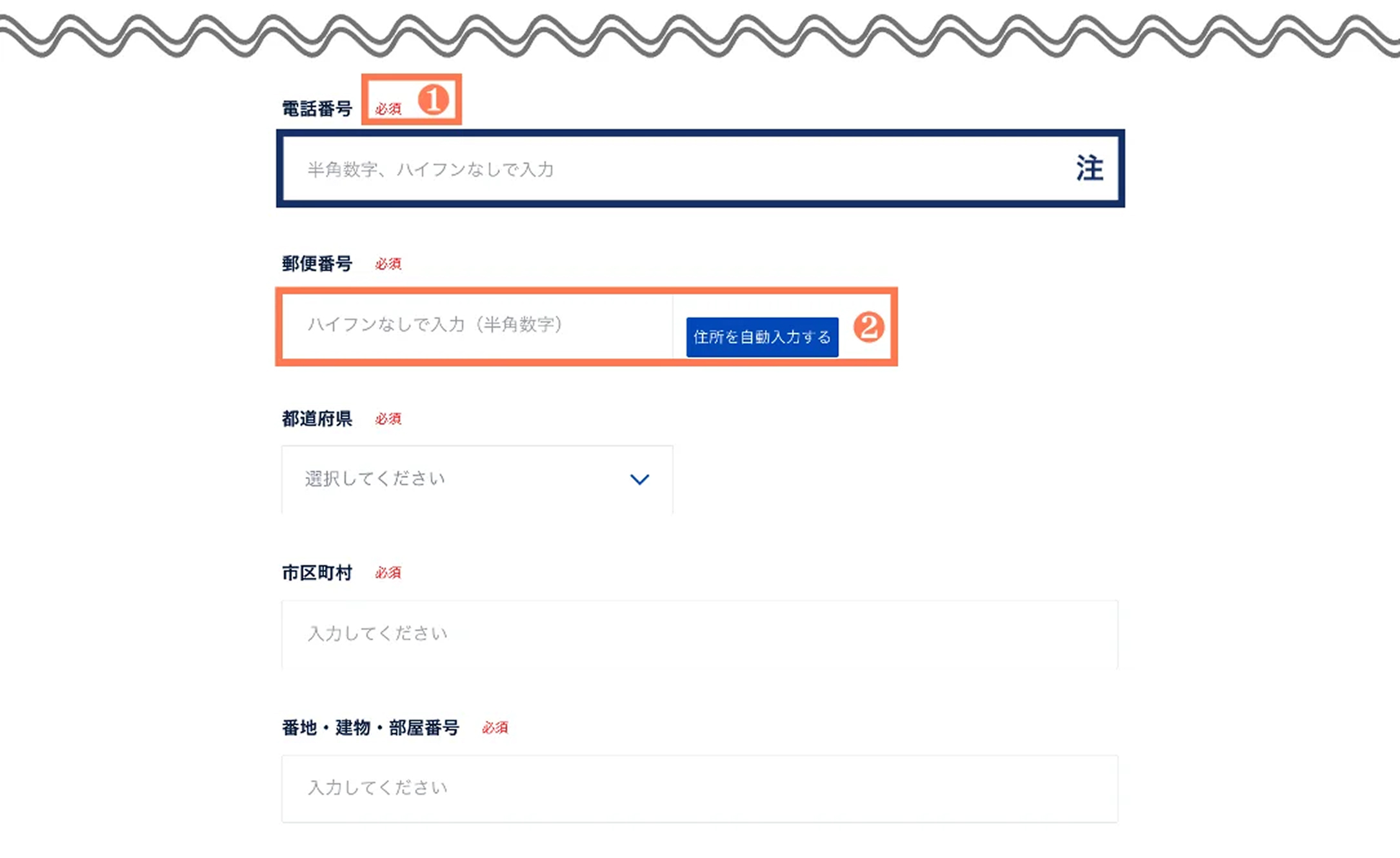
①必須項目は必ずご入力ください。
②郵便番号から住所の自動入力が可能です。郵便番号を入力し「住所を自動入力する」ボタンをクリックします。入力した郵便番号に対応し、住所欄が自動入力されます。
※ボタンを押しても住所欄が自動入力されない場合もあります。その場合には個別にご入力をお願いします。
【入力する内容のご注意】
注. 電話番号は数値でご入力ください。
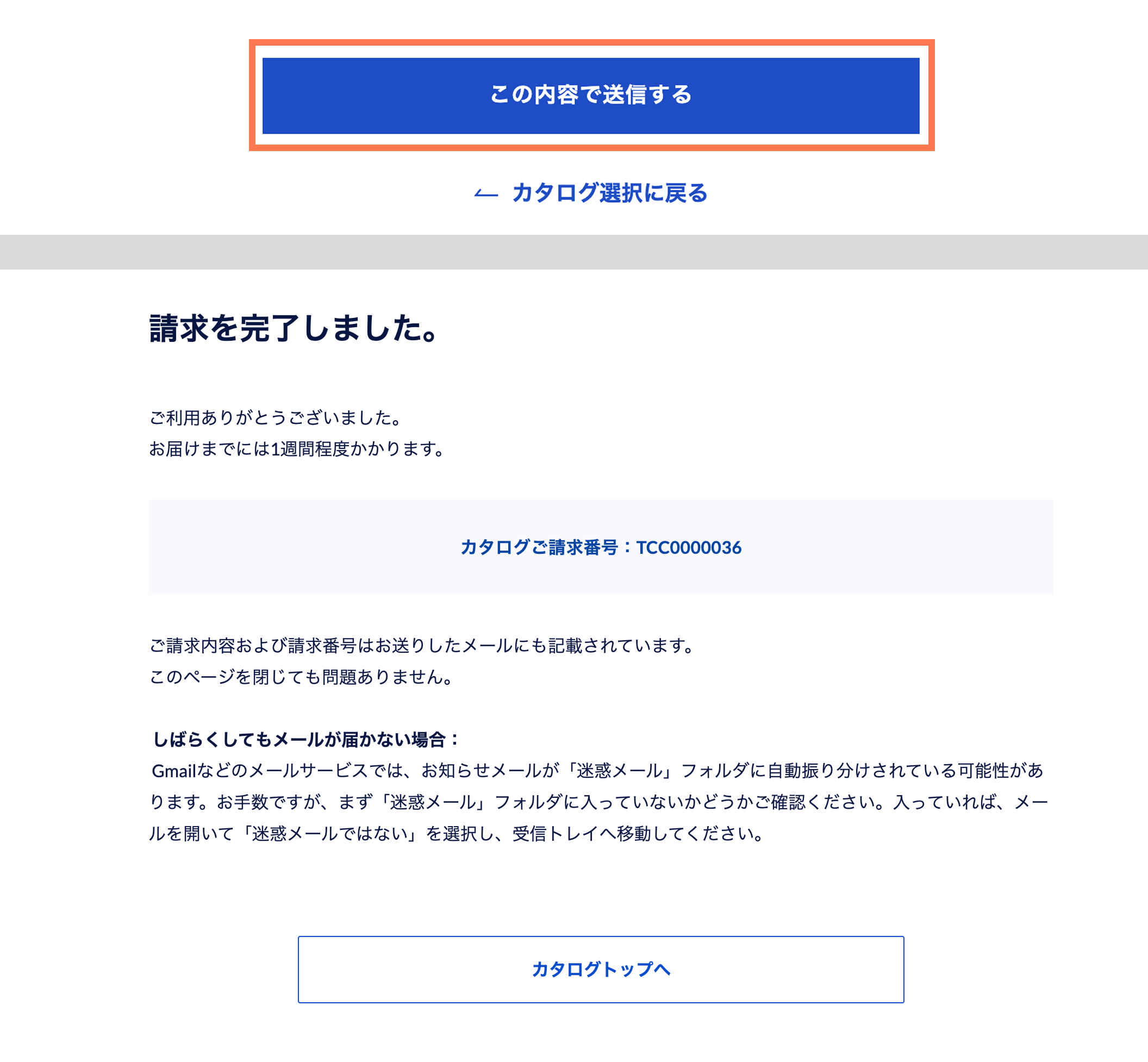
よろしければ「この内容で送信する」ボタンをクリックして次のステップに進みます。
数時間以内に確認のメールが送信されます。確認用にカタログ請求番号を控えておいてください。